Подключение беспроводного датчика движения eMotion Pro
Важно: датчик и планшет должны быть в одной Wi-Fi сети (2,4 ГГц). Логин и пароль MQTT обязательны и должны совпадать на обеих сторонах. Рекомендуемый порт — 1883.
Шаг 1. Подключите датчик к Wi-Fi
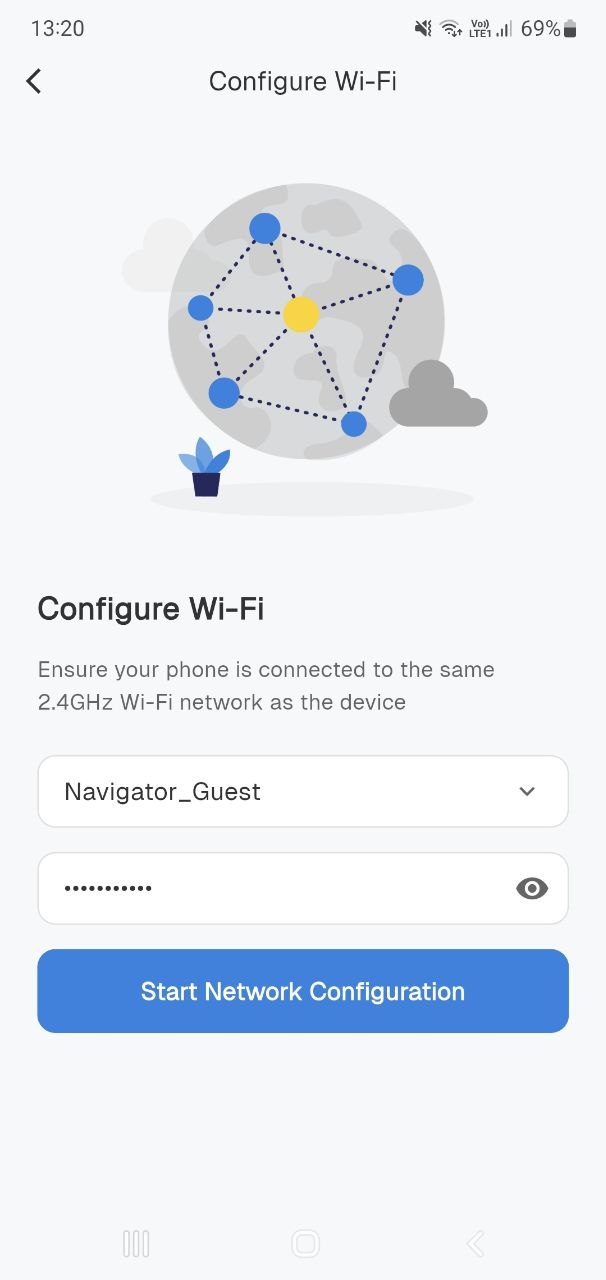
В приложении датчика откройте экран Configure Wi-Fi. Телефон должен быть подключён к той же сети 2,4 ГГц, что и датчик.
Выберите сеть, введите пароль и нажмите Start Network Configuration.
Шаг 2. Настройте MQTT на планшете
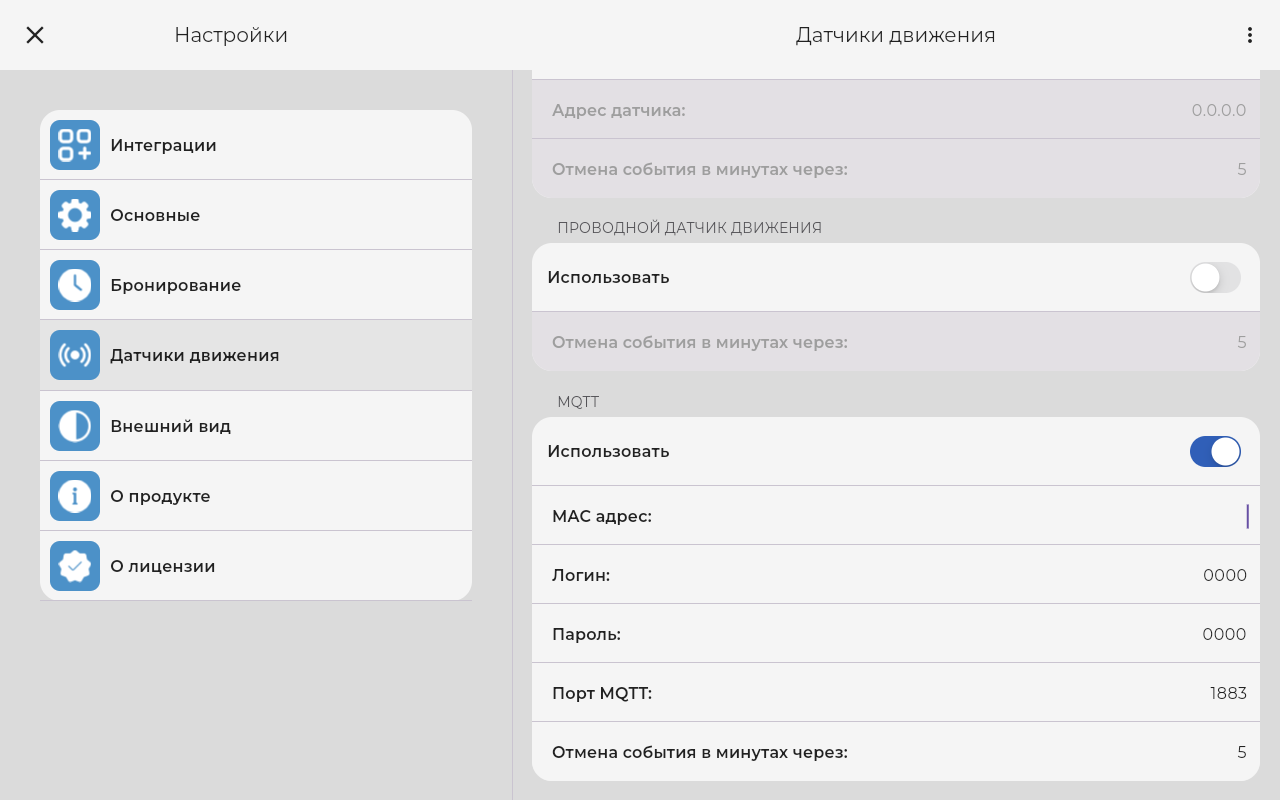
Откройте настройки UtiClock и перейдите в раздел Датчики движения.
*Как открыть настройки UtiClock
- В блоке MQTT включите Использовать.
- Заполните поля:
- MAC адрес — берётся из приложения датчика (шаг 3).
- Логин и Пароль — обязательно задайте свои значения.
- Порт MQTT — рекомендуется 1883.
- Сохраните настройки на планшете.
Шаг 3. Скопируйте MAC-адрес датчика
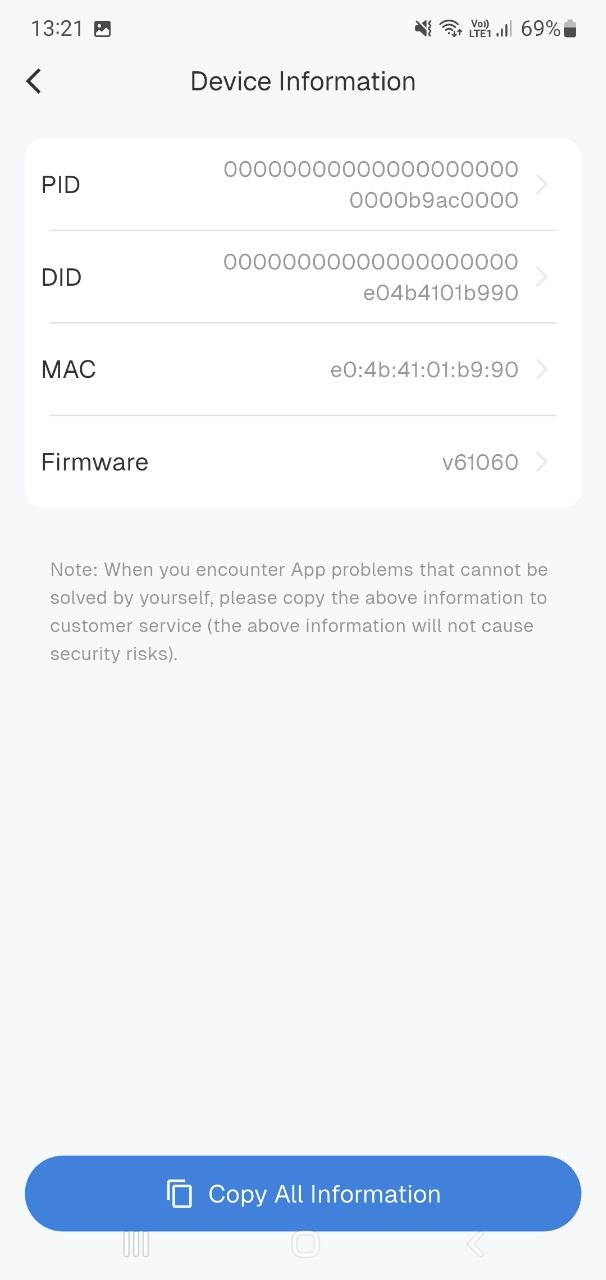
MAC-адрес нужен для поля на планшете. Его берут из приложения датчика (eMotion Pro).
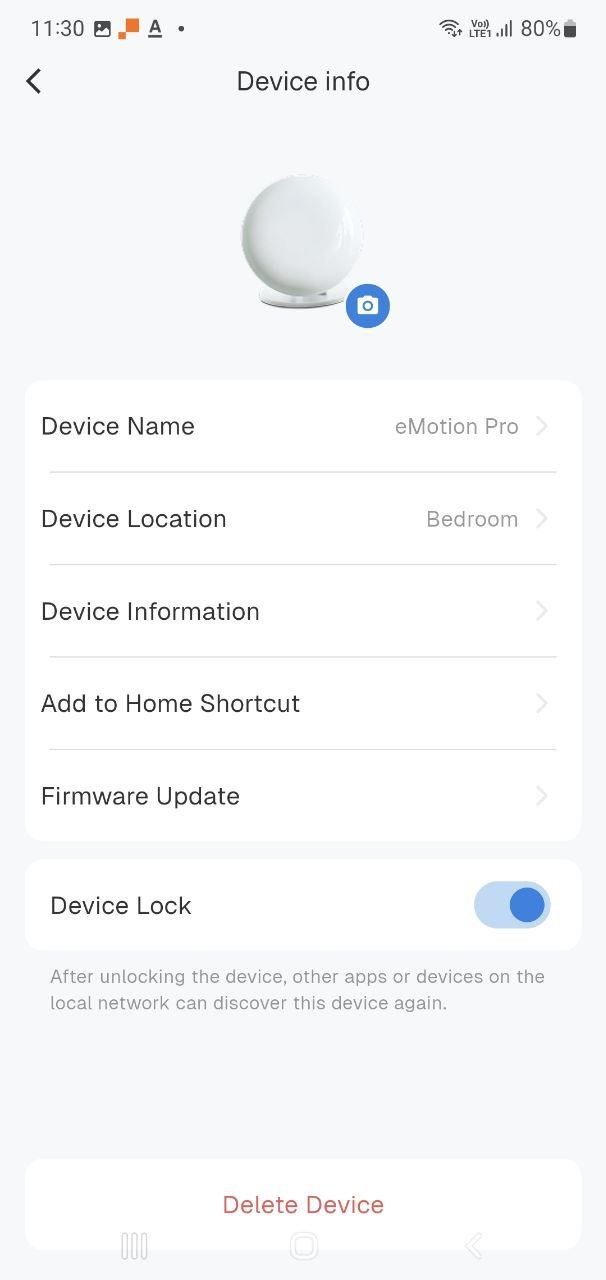
- На главном экране приложения нажмите меню ⋮ и выберите Device info.
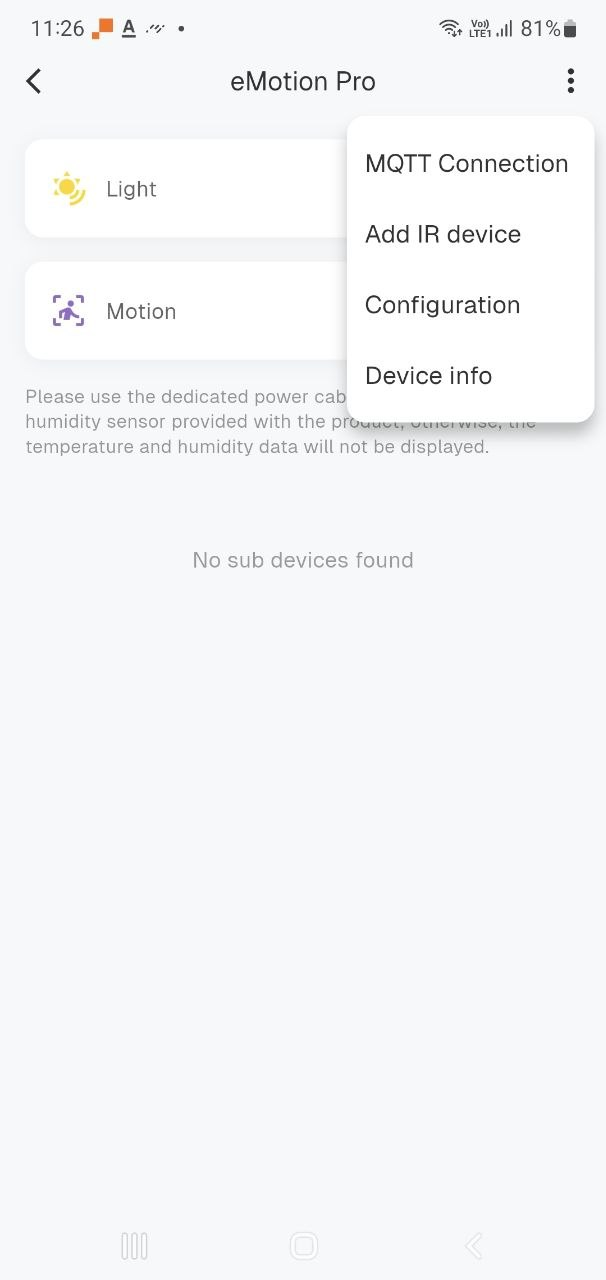
- Откройте пункт Device Information.
- Скопируйте значение MAC и вставьте его в настройки MQTT на планшете.
Шаг 4. Узнайте IP-адрес планшета
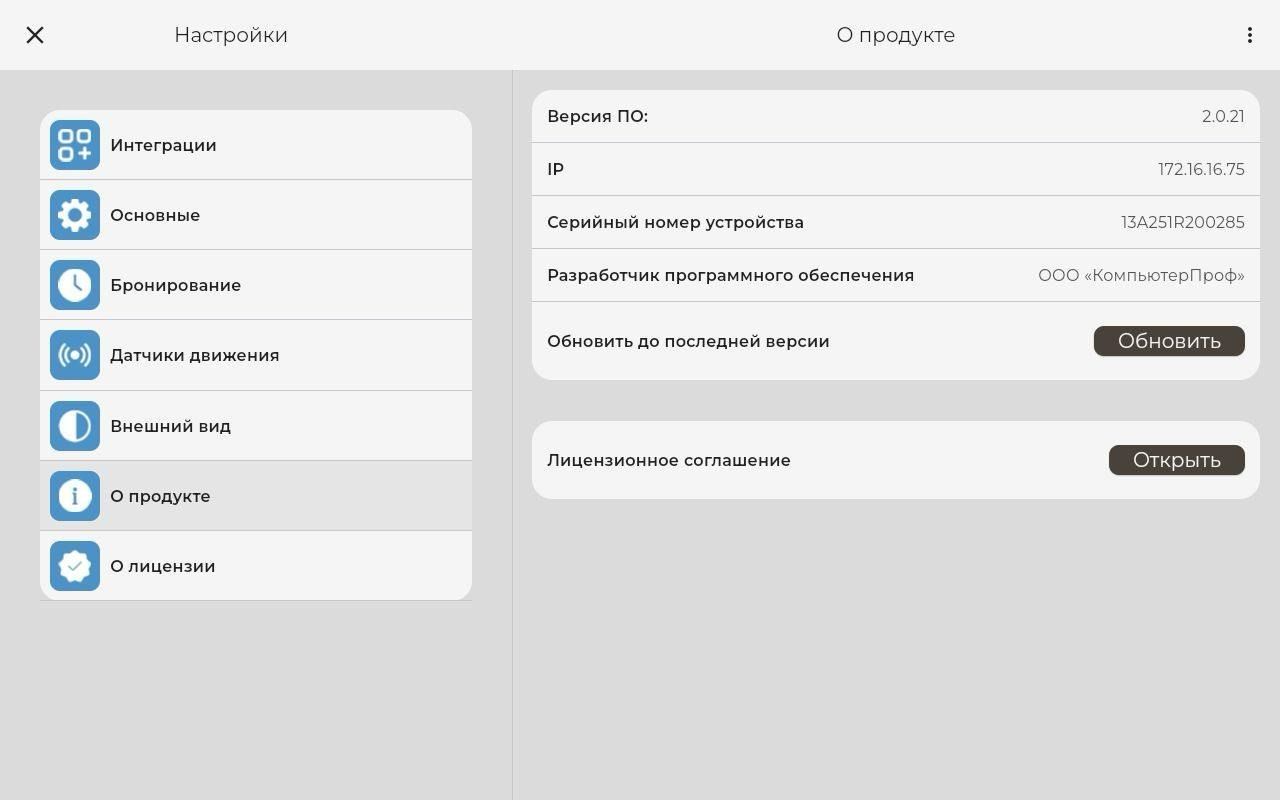
IP-адрес планшета понадобится для настройки датчика.
В настройках UtiClock откройте раздел О продукте. IP указан в списке сведений об устройстве.
Шаг 5. Настройте MQTT на датчике
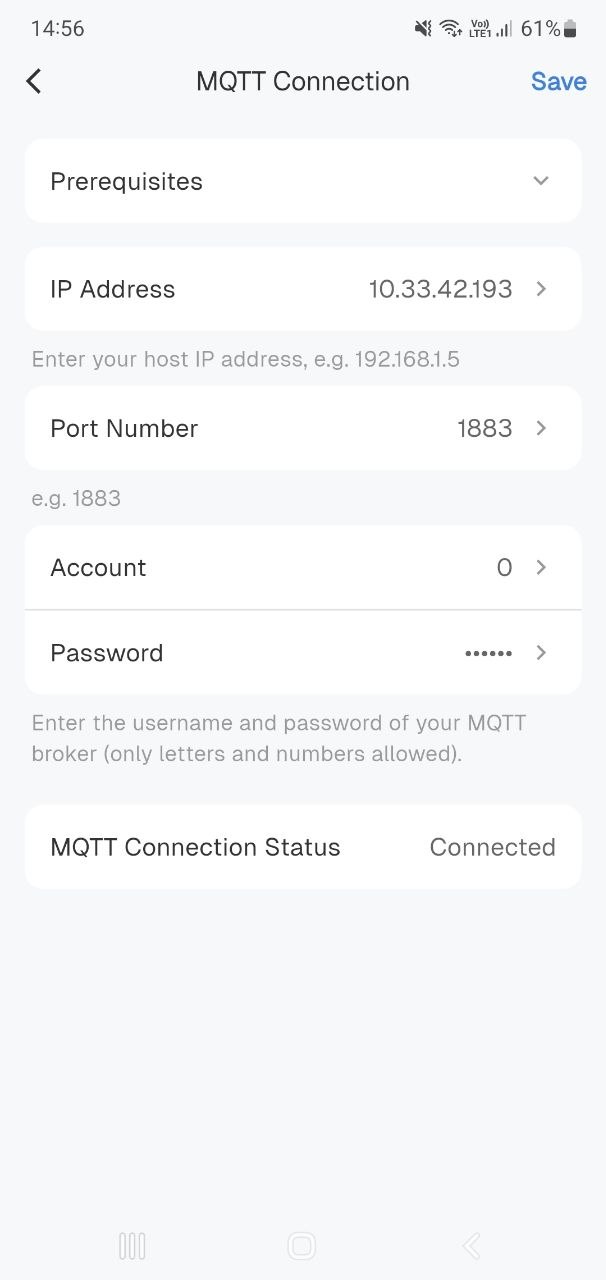
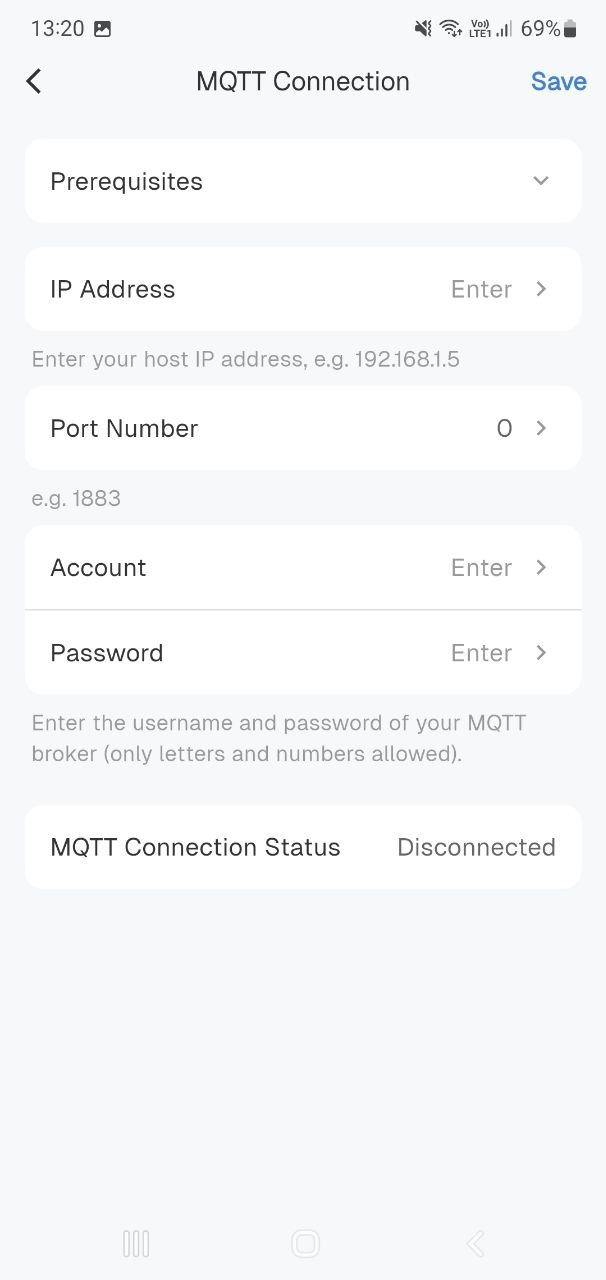
В приложении датчика откройте меню ⋮ → MQTT Connection.
- Укажите те же параметры, что на планшете:
- IP Address — IP планшета из шага 4.
- Port Number — тот же порт (рекомендуется 1883).
- Account и Password — те же логин и пароль.
- Нажмите Save.
Совет: логин и пароль могут содержать только буквы и цифры.
Шаг 6. Проверьте соединение
Снова откройте MQTT Connection. Внизу экрана, в блоке MQTT Connection Status, должно быть написано Connected.